Shopifyで体験を販売する仕組み
Shopifyの商品ページには、体験内容・料金・会場・持ち物などを掲載します。そこに予約アプリで日時や人数の選択機能を加え、Shopifyのチェックアウトで購入してもらうのが基本の流れです。
販売開始までに進める作業は、次の4つです。
- 体験に必要な予約・受付機能を決め、アプリを選ぶ
- 開催日時・定員・料金・参加条件を決める
- 商品ページと予約機能を設定する
- 購入から受付までテストして公開する
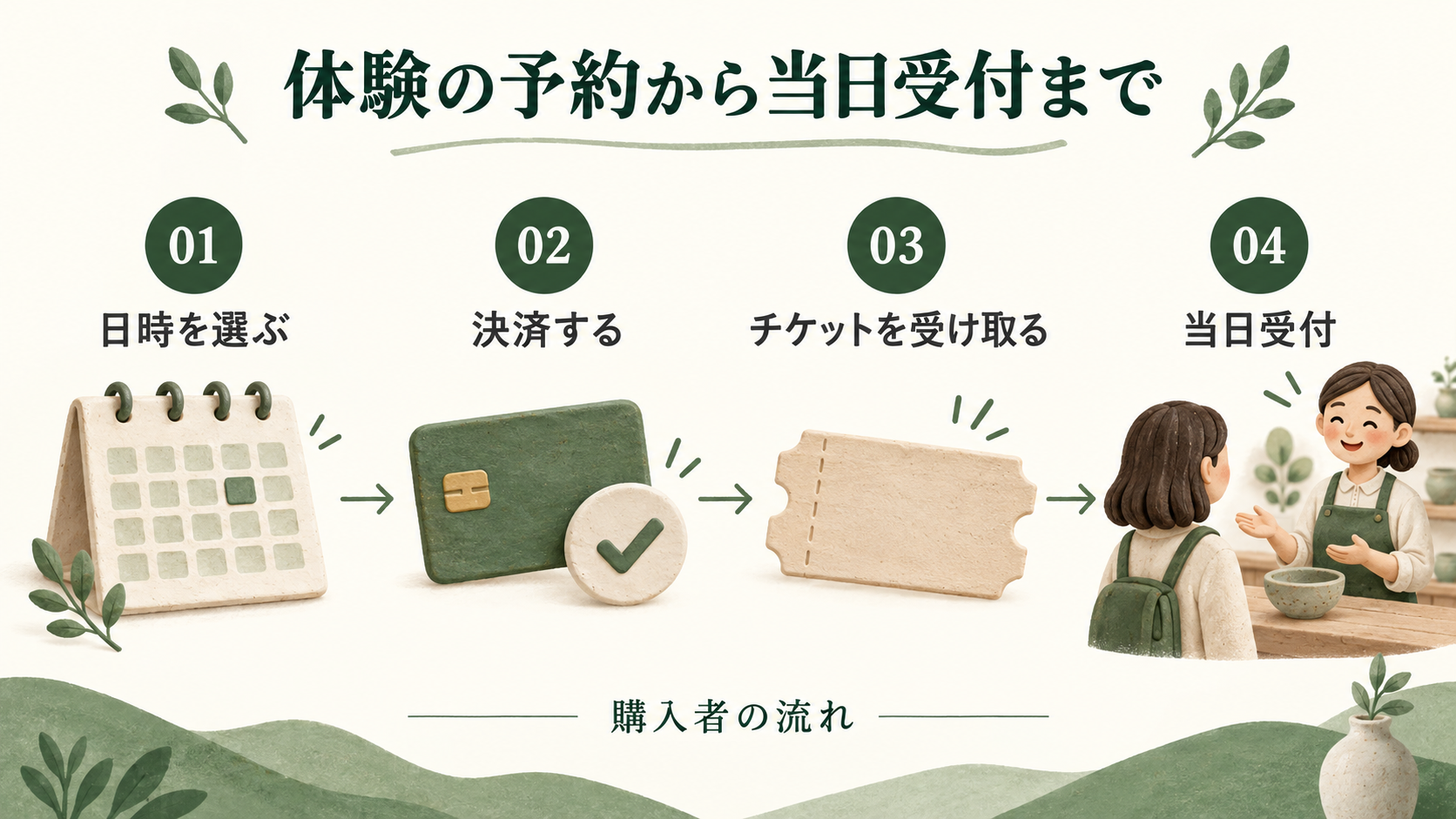
購入者の流れを示すイメージ図です。Venoの操作画面ではありません。
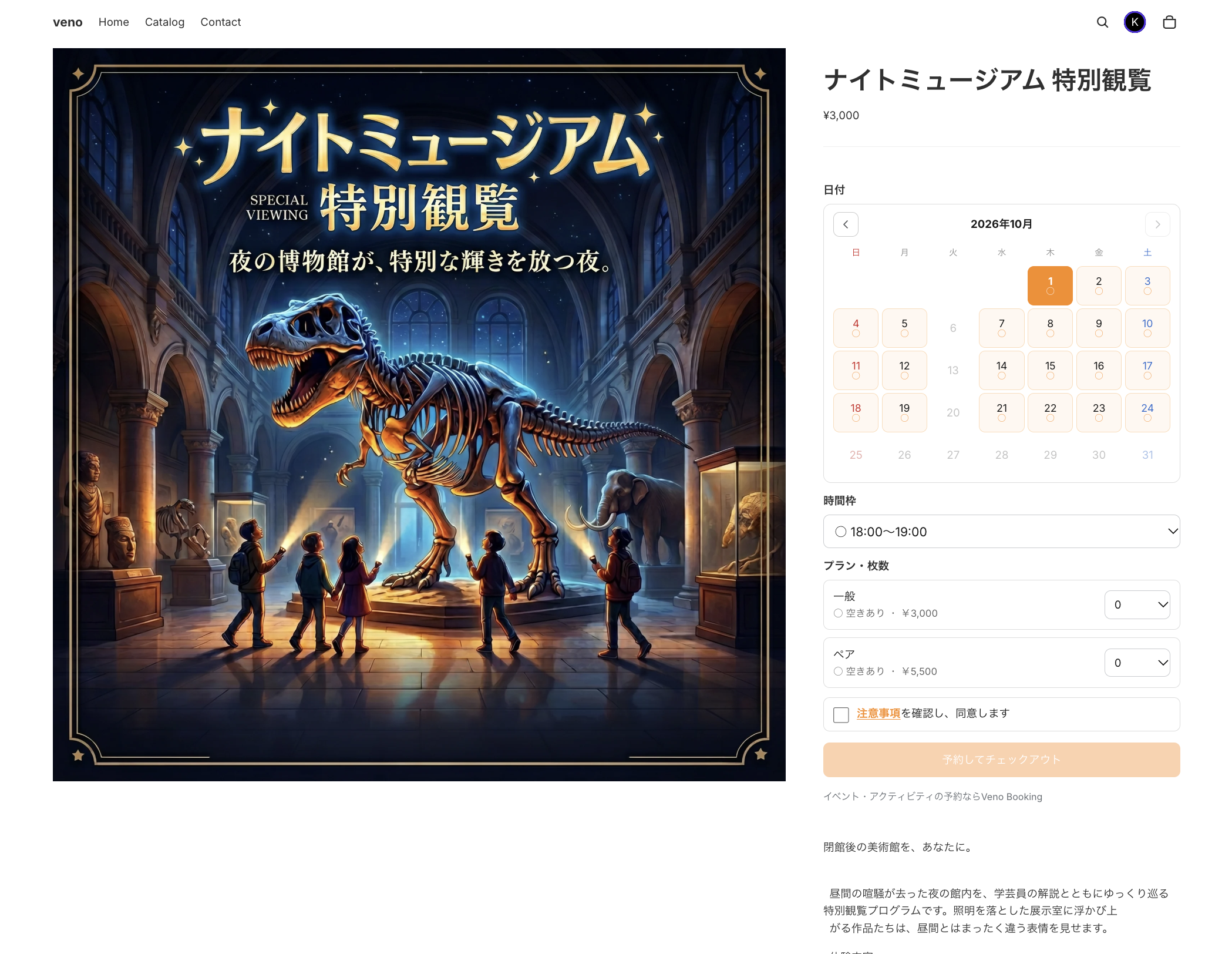
Venoの商品ページの表示例「ナイトミュージアム 特別観覧」。以降の設定手順では、陶芸ワークショップを例に説明します。
体験販売に必要な予約アプリを選ぶ
体験の販売では、開催日時・定員・参加人数を管理する機能が基本になります。そこに、講師のスケジュール管理やオンライン会議の連携など、開催方法に合わせた機能を組み合わせます。
日時予約とチケット受付は組み合わせて使えます。開催回の定員管理と当日の受付を一緒に整えたい場合は、両方に対応するアプリを選びます。
同じ講師や設備を複数の体験で使う場合は、共有する予定や定員の管理方法も整理しておきましょう。導入時に具体的な運用を伝えると、必要な設定や対応範囲を確認しやすくなります。
Venoでできる体験の予約・決済・受付
Venoは、開催日と定員を決めて販売するワークショップ・クラス・体験イベントなどに向いています。申し込みを受け付け、購入者にチケットを案内し、当日チェックインする流れを1つのアプリで扱えます。Venoの公式掲載
商品ページで日時を選び、Shopifyで支払える
商品ページに予約カレンダーを設置し、Shopify標準のチェックアウトで支払いを受け付けられます。運営側はVenoで予約を管理し、Shopifyで注文や支払いを確認できます。
チケットを使って当日の参加受付ができる
購入者に届くチケットを使い、スマホ上でチェックインできます。専用の読み取り機を用意せずに、参加者の受付を行えます。
申し込み時の注意事項への同意や事前ヒアリングも設定できるため、参加前に確認したい情報を予約とあわせて受け付けられます。
初期設定を相談しながら販売準備を進められる
Venoでは、イベント登録、日時・定員・プランの設定、商品ページへの予約カレンダーの組み込みを無料の導入支援で案内しています。体験の内容と開催方法が決まっていれば、その内容をもとに初期設定を相談できます。
アプリの利用料金は別途かかります。ストア全体の構築や継続的な運用支援などは、内容に応じた見積もりです。導入支援の範囲を見る
設定を相談したい方は、導入・初期設定のお問い合わせをご利用ください。自分で進める方には、後半で登録から公開までの7つの手順を紹介します。
販売前に開催条件と費用を決める
購入者が迷わず申し込める情報をそろえる
設定を始める前に、次の内容を決めておくと、商品ページと予約画面をまとめて整えられます。
電話や別サイトですでに予約を受けている場合は、その人数も整理します。定員30人のうち2人が予約済みなら、追加で売れるのは28人分です。複数の窓口で販売を続ける場合は、残枠を更新する担当者と方法も決めてください。
Shopifyの費用とアプリの費用を分けて確認する
継続してかかる主な費用は、次のように分けて見積もります。
月々の費用の目安=Shopify利用料+Venoの月額料金+予約売上に応じた従量料金+決済関連の手数料
Shopifyの利用料は契約プランと月払い・年払いによって、決済関連の手数料はプランや決済方法によって異なります。Shopify公式料金ページで、利用するプランと支払い条件を確認してください。年払いの月額換算と月払いの金額を区別して見積もります。
Venoの料金は、確認時点で次の条件です。
確認日:2026年9月28日。Venoの公式料金掲載
例えば、従量料金の対象となる予約売上が月10万円なら、2%は2,000円です。これにVenoの月額15米ドル、Shopifyの利用料、決済関連の手数料などを加えて見積もります。独自ドメインやほかの有料アプリを使う場合は、その費用も加えます。通貨換算や税などを含む実際の請求額は、契約条件と請求画面で確認してください。
Shopifyの無料体験と、アプリの料金条件は別です。「ストアが無料体験中だから、予約を受けてもアプリ料金はかからない」とは限りません。Shopifyの無料体験とアプリ課金
Venoで体験を登録し、販売を始める7つの手順
ここからは「一般1人3,000円・定員30人・13:00〜14:00の陶芸ワークショップ」を例に進めます。ストア全体で使う予約フォームとチケットの案内を設定してから、体験を登録します。
手順中の「説明用に加工」と記載した画像は、提供された画面をもとに日時・所要時間をこの設定例へそろえ、操作箇所を拡大・強調したものです。実際のストアで設定・購入を完了した記録ではありません。
Shopifyストアを開設済みの方は、手順1から進められます。 これから開設する方は、先にストアを用意し、販売に使う決済方法を設定してください。Shopify公式の予約サイト作成ガイドも参考になります。
1. Venoをインストールし、セットアップガイドを開く
Shopify App StoreのVenoのページから、販売するストアにインストールします。料金と体験期間の条件を確認してから進めましょう。
スタッフが設定する場合は、アプリの管理・インストールと請求承認に加え、商品・テーマ・通知・決済の設定を操作できる担当者を決めておきます。無料体験後に有料になるアプリでも、請求承認の権限が必要です。Shopifyの権限説明
インストール後は、Venoホームの「セットアップガイド」を開きます。予約フォーム、購入後のチケット表示、注文確認メール、イベント作成・公開の順に案内されています。
2. 予約フォームと購入後のチケット案内を設定する
この手順では、商品ページで予約を受け付ける準備と、購入者がチケットを受け取るための設定を行います。
商品ページの予約フォームを有効にする
- Venoホームの「テーマエディタを開く」を選びます。
- テーマエディタの「アプリ埋め込み」を開きます。
- 「予約フォーム(自動表示)」をオンにして保存します。
設定後、作成した予約商品を公開すると、その商品ページに予約フォームが自動表示されます。
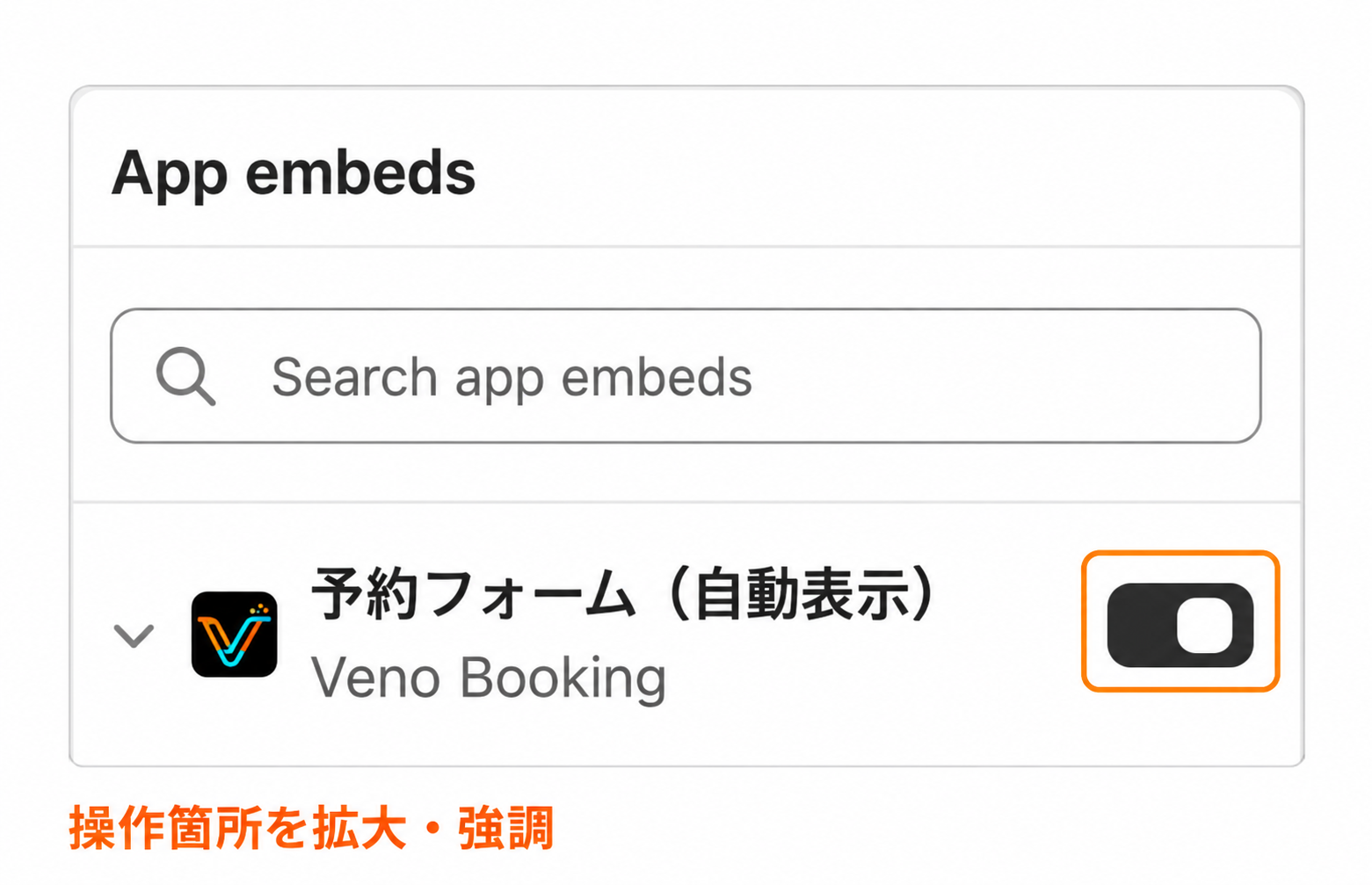
Horizonテーマでの設定例。「App embeds(アプリ埋め込み)」から「予約フォーム(自動表示)」を有効にします。
購入完了・注文状況ページにチケットを表示する
Venoホームの「チェックアウトのカスタマイザーを開く」から、次の両ページにチケットのアプリブロックを追加し、保存/公開します。
- Thank you(ありがとうございました):購入直後のページ
- Order status(注文状況):購入後に注文内容を確認するページ
Venoの案内では、追加するブロックは「Veno ticket access」です。セットアップガイドには「チケットを開く」ブロックという説明もあります。
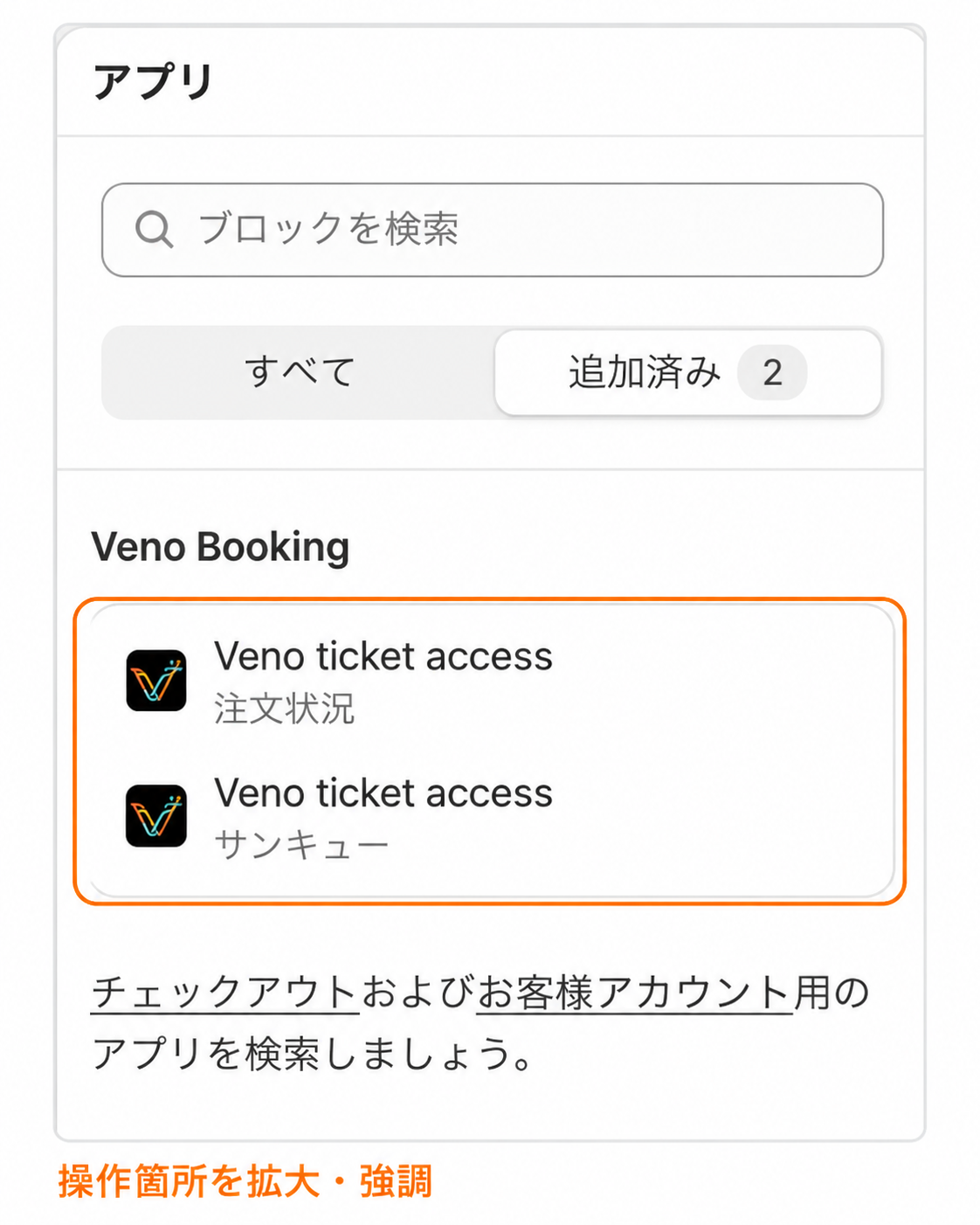
「追加済み」一覧に、注文状況とサンキューの両方の「Veno ticket access」が表示されていることを確認します。
注文確認メールにチケット内容を表示する
- セットアップガイドの「注文確認メールにチケット内容を表示」を開き、表示されたコードをコピーします。
- 注文確認メールの編集画面を開き、「メール本文」に切り替えます。
- 件名ではなく、メール本文の先頭にコードを貼り付けて保存します。
注文確認メールにもチケットへのリンクを案内するため、ここまで設定します。複数言語で販売する場合は、各言語のメール本文にも同じコードを設定してください。スタッフ向けの新規注文通知への追加は任意です。
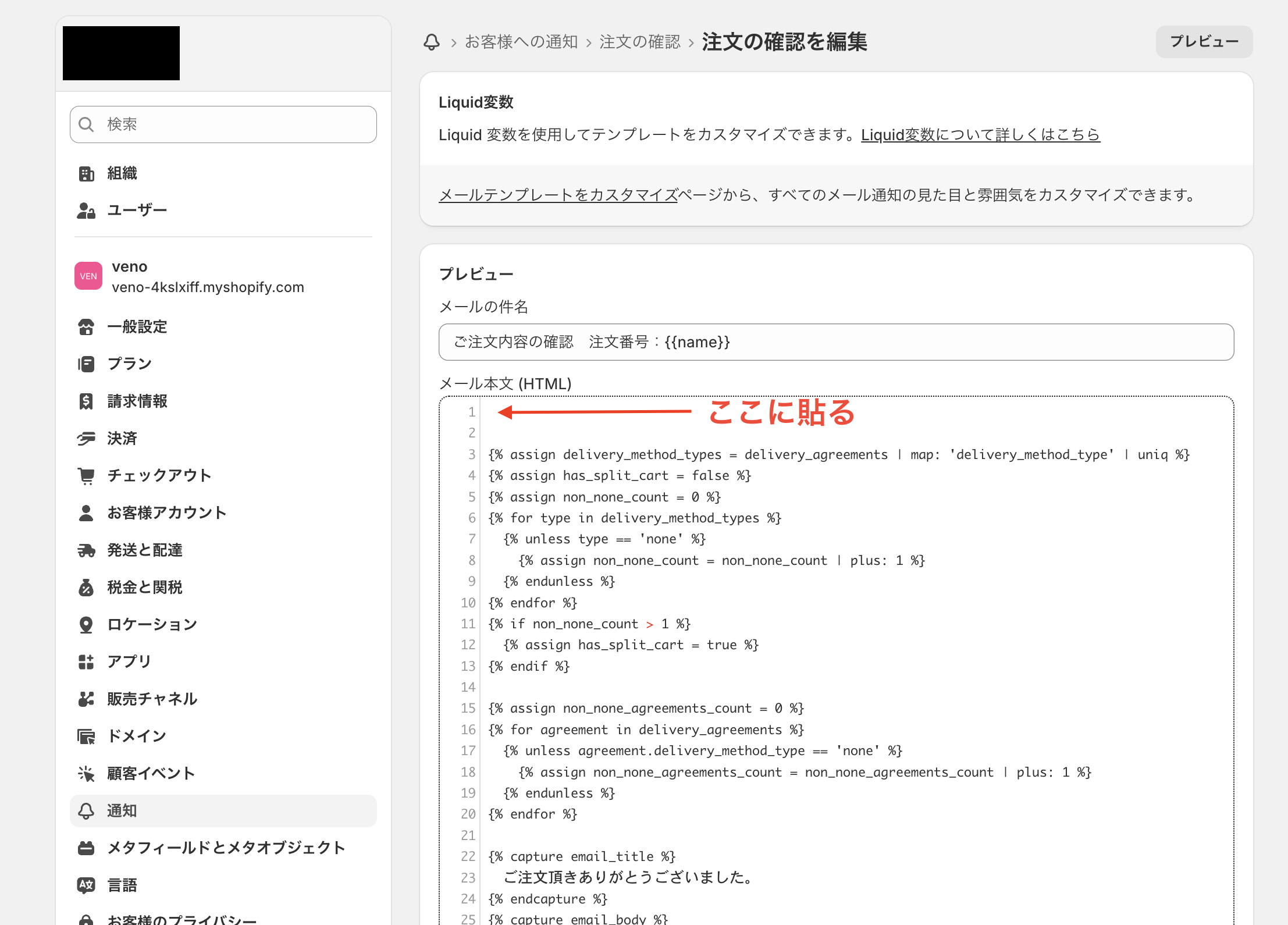
赤い矢印の位置に、Venoからコピーしたコードを貼り付けます。保存後はテスト注文で、予約内容とチケットへのリンクがメールに表示されるか確認してください。
3. イベントを作成し、プラン・価格を登録する
Venoホームの「予約対象を作成」からイベントの作成画面へ進みます。「名称」に「陶芸ワークショップ」などの体験名を入力します。
この画面の「説明(任意)」は運営用のメモです。購入者向けの商品説明は、手順5でShopifyの商品画面に登録します。
今回の例では「一般」プランごとに定員を設定するため、「プラン共通在庫にする」は選択せずに作成します。一般・学生など複数のプランを合わせて定員30人にしたい場合は、作成時に「プラン共通在庫にする」を選びます。これは同一時間枠の定員をプラン全体で共有する設定で、作成後は変更できません。 プラン別に定員を持つか、共通の定員にするかを決めてから「作成」を選んでください。
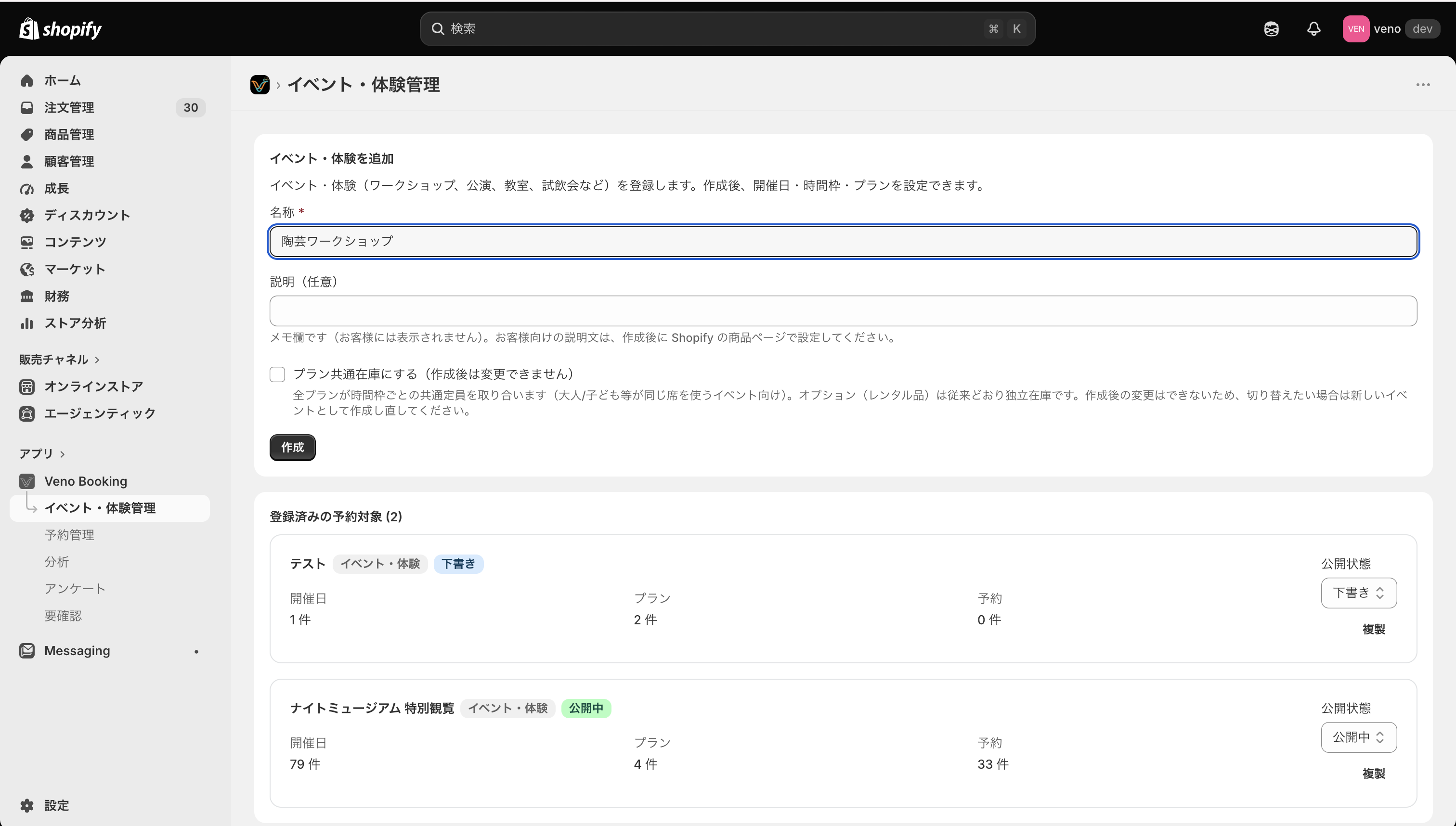
名称を入力して作成します。「説明(任意)」は運営用メモで、購入者には表示されません。
続いて、作成したイベントの編集画面で「+プランを追加」を選びます。今回の例では、名称を「一般」、価格を3,000円にし、入力欄の下にある「プランを追加」を選びます。
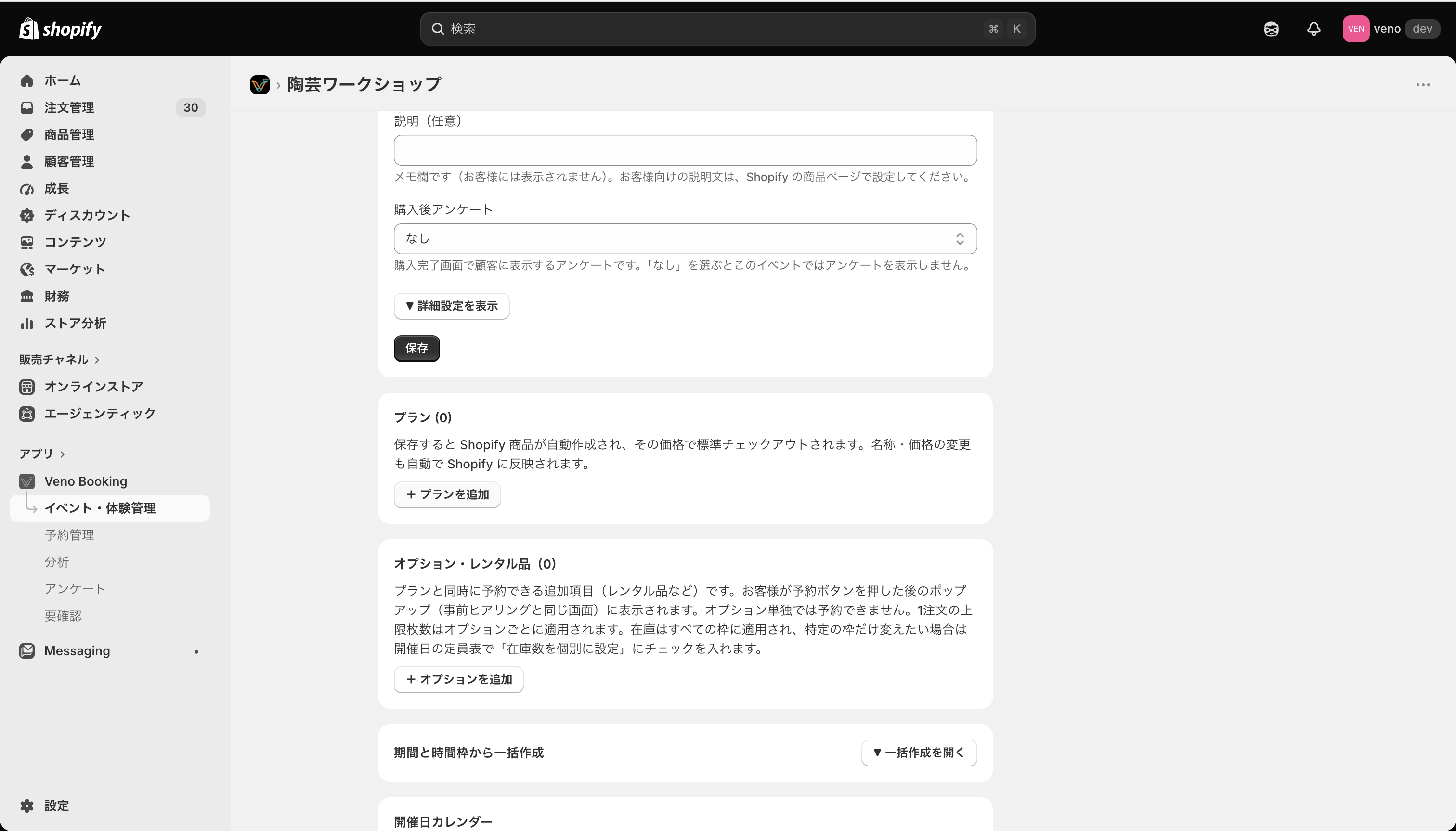
イベント作成後にプランを追加します。
プランを追加すると、Shopify商品と、そのプランに対応するバリアントが自動作成されます。 予約対象ごとに商品が1つ作られるため、先にShopifyで体験商品を手作業で用意する必要はありません。
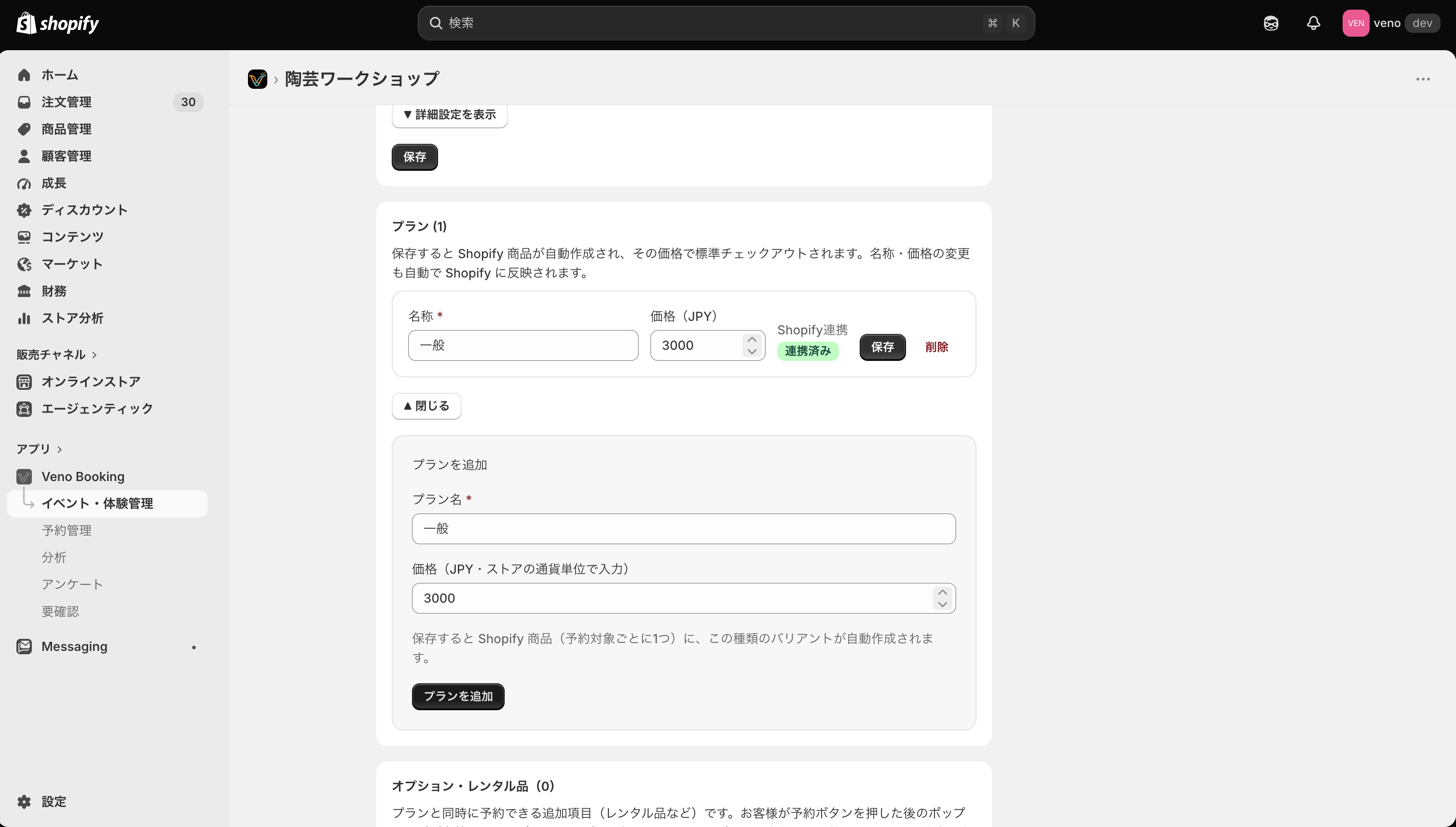
追加した「一般」プランの価格と「連携済み」の表示を確認します。追加フォームに同じ内容が残っていても、同じプランを重複して追加する必要はありません。
レンタル品や食事などを追加販売する場合は、オプションの価格・在庫・購入上限も設定します。注意事項への同意や事前ヒアリングが必要な体験では、申し込み時に確認する項目も用意してください。
4. 開催日・時間枠・定員を設定する
プランを用意したら、販売する開催日を登録し、13:00〜14:00の時間枠を追加します。
- プラン共通在庫を使う場合:時間枠全体の定員を30人に設定する
- プラン別に管理する場合:その時間枠の「一般」プランの定員を30人に設定する
複数の日に同じ条件で開催する場合は、「期間と時間枠から一括作成」を使えます。
- カレンダーで開催期間を選び、対象曜日を指定します。画面例では10月1日〜16日のうち火曜日を除外しています。
- 時間枠に13:00〜14:00を入力し、販売締切を確認します。
- 「プランと定員」で「一般」を選び、定員30人を入力します。
- 「この内容で一括作成」を選び、開催日カレンダーを確認します。
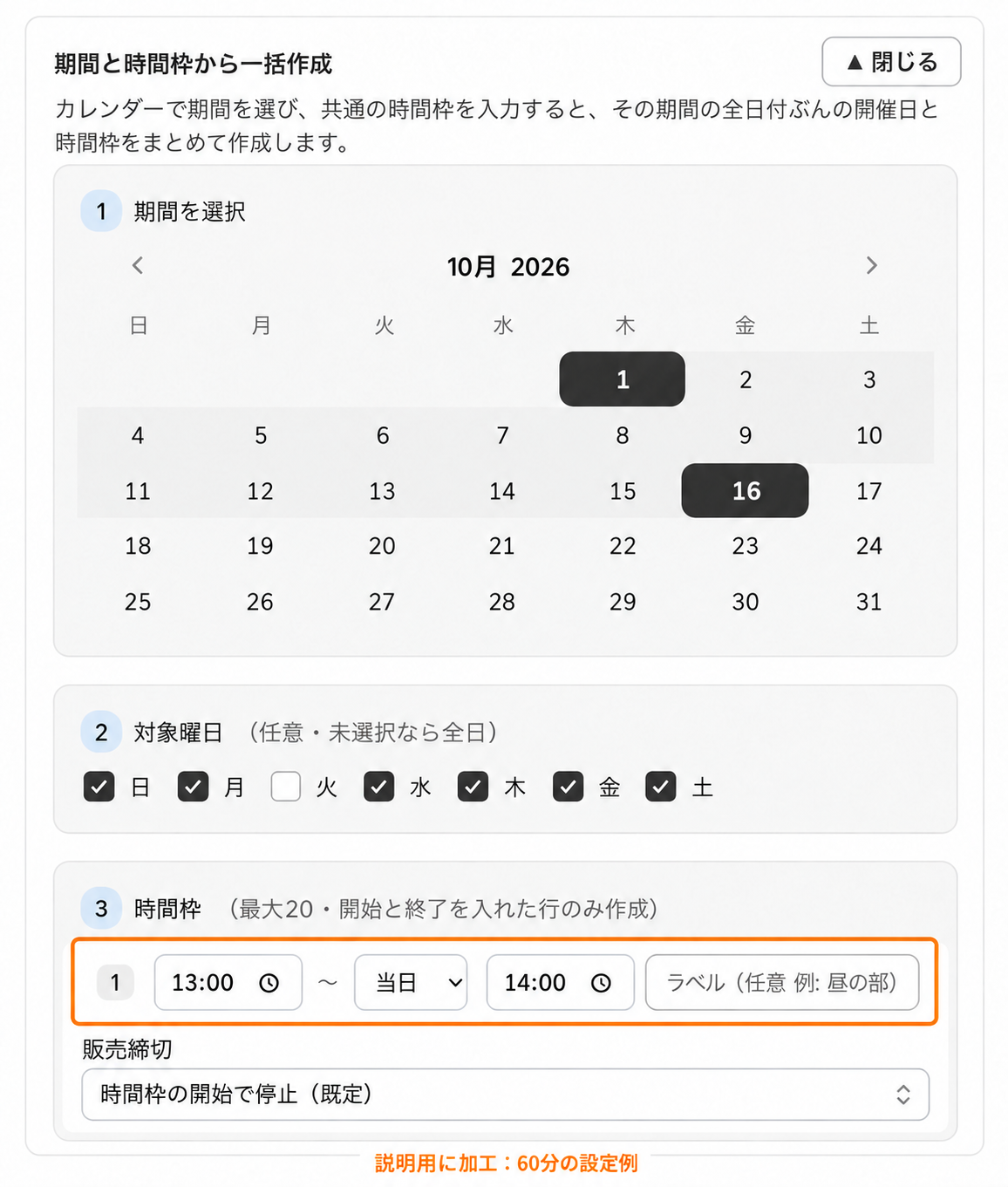
開催期間・対象曜日を指定し、時間枠を13:00〜14:00に設定する加工例です。
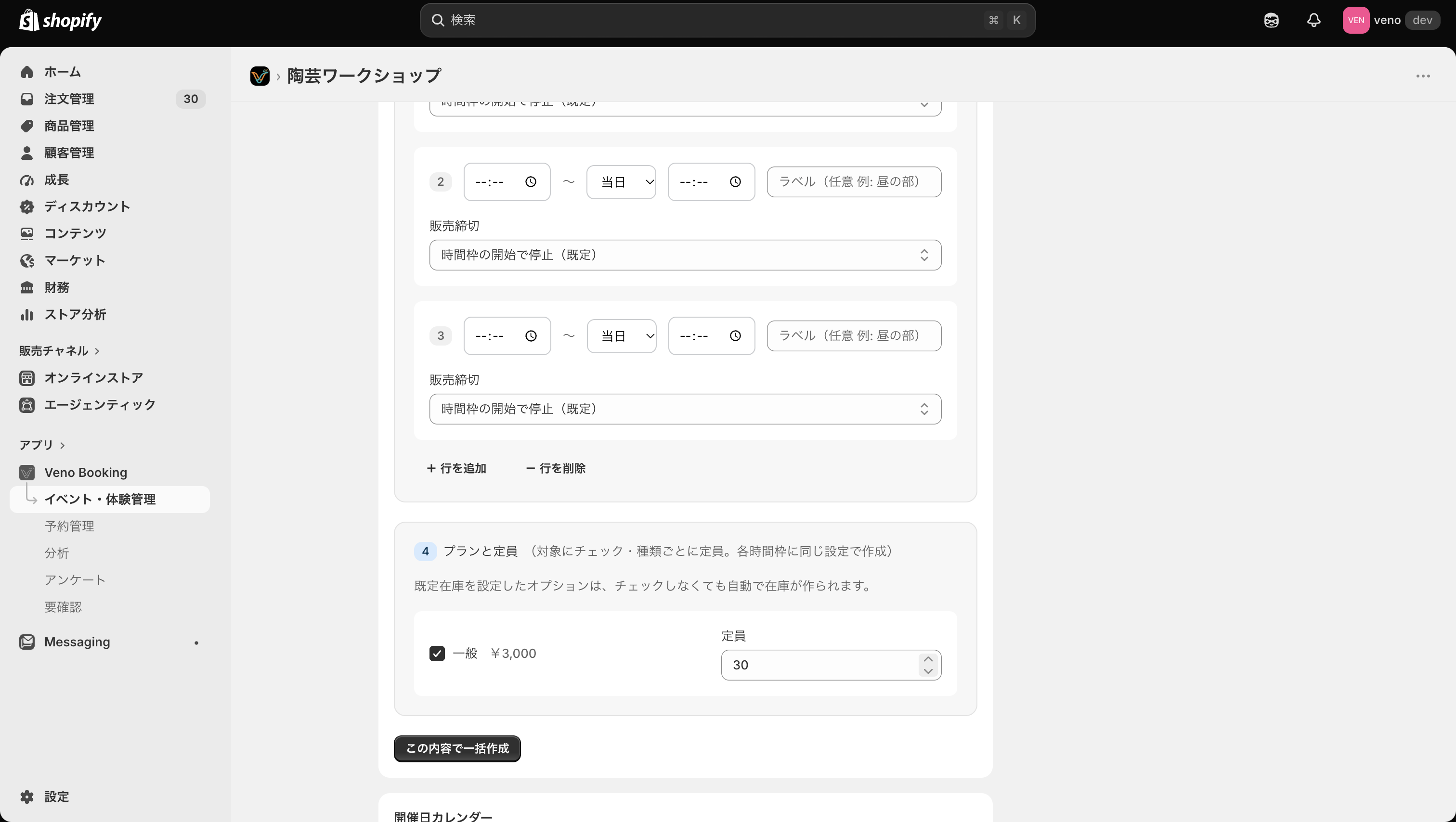
対象のプランにチェックを入れ、各時間枠の定員を設定します。
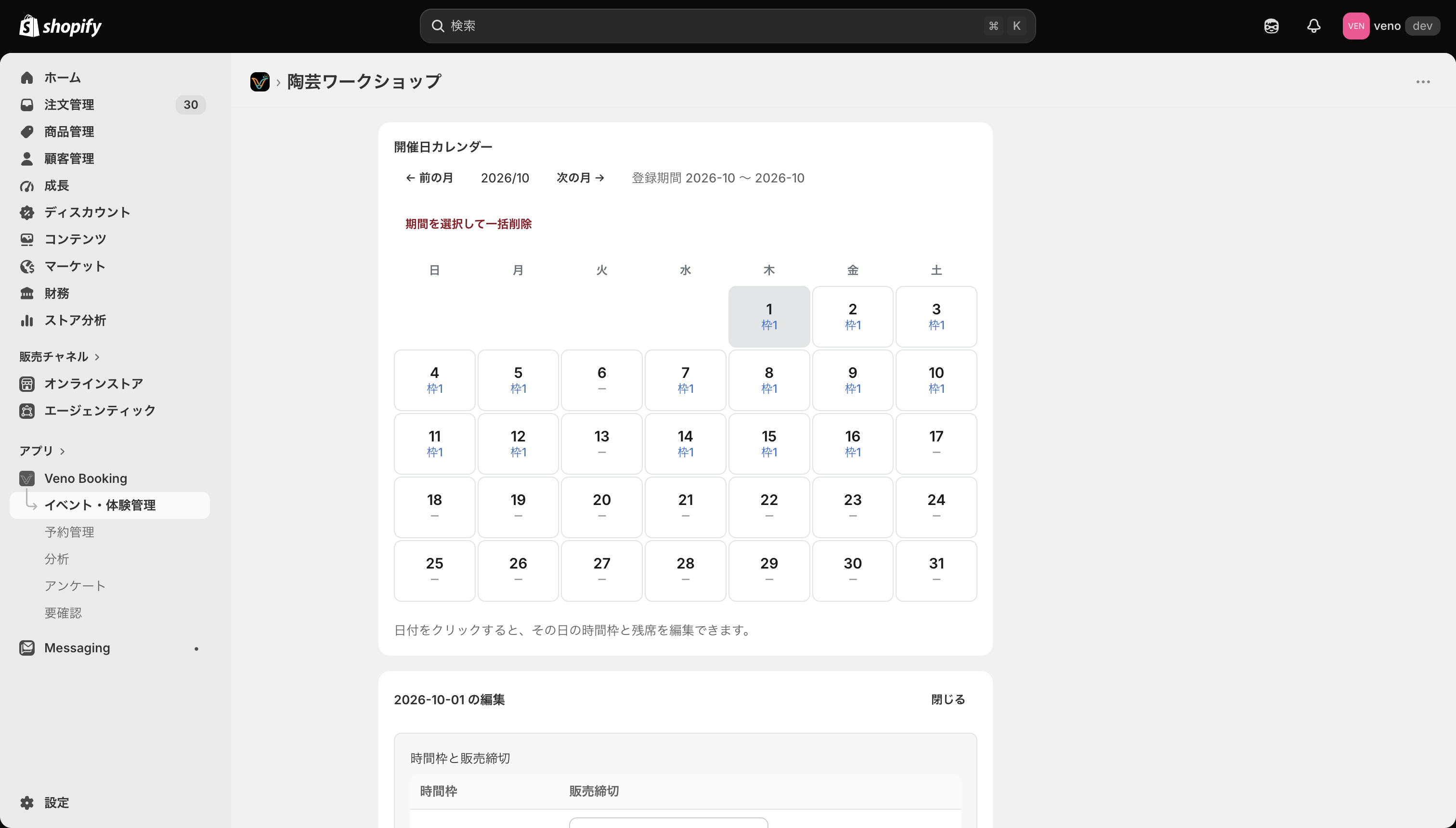
一括作成後は、対象の日付に時間枠が表示されているか確認します。
日付を選ぶと、その日の時間枠と定員を確認・編集できます。変更した場合は「この日の設定を保存」を選びます。
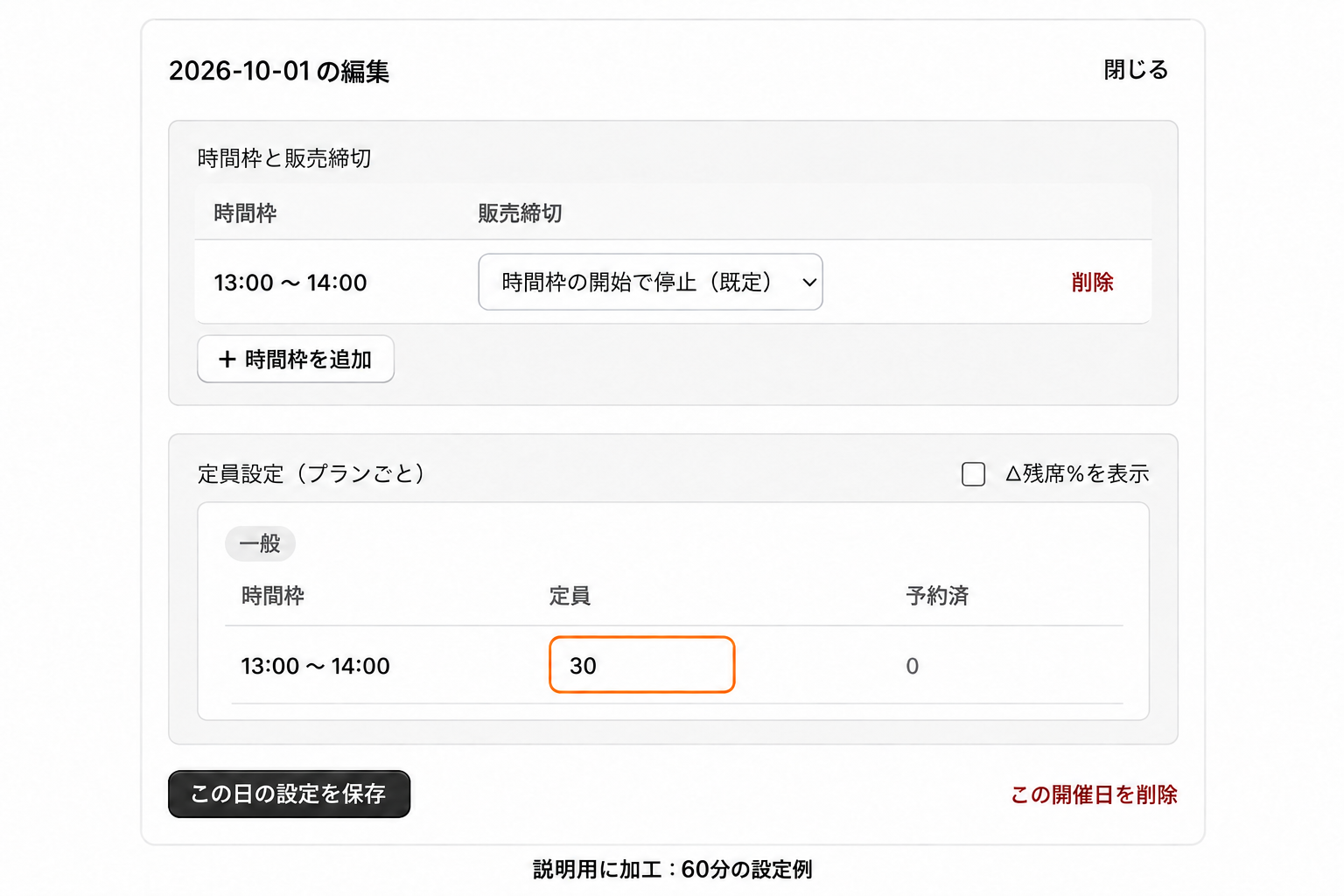
日別設定を拡大した加工例。10月1日13:00〜14:00の「一般」プランに定員30人を設定します。
入力後は、購入者側にも意図した日時が表示されるかを確認します。ペアやグループ向けのプランを使う場合は、購入数量・参加人数・定員の消費単位を整理し、手順6のテストで照合してください。
5. Shopify商品に説明・画像を追加し、予約画面を確認する
Venoのイベント編集画面から「Shopify の商品ページを開く」を選び、自動作成された商品に説明と画像を追加します。
商品タイトルや価格など、Venoが管理する項目はVeno側で変更します。Shopifyの商品画面で同じ内容を入力し直す必要はありません。
商品説明には、準備した開催条件を掲載します。例えば、次の項目をそろえます。
- 体験内容:初めての方を対象に、陶芸作品を1点制作します
- 所要時間:60分
- 参加料金:一般1人3,000円。料金に含むものと別料金のものを明記
- 会場・集合:住所、アクセス、集合時刻
- 当日の準備:持ち物、服装、チケットの提示方法
- 参加条件:対象年齢、同伴者の扱い、変更・キャンセルの連絡先
Venoが作成する予約商品のバリアントは、配送不要として同期されます。体験の参加券について、Shopify側で配送設定を変更する工程はありません。制作物を後日発送する体験では、発送方法や送料の扱いを別途決め、商品説明に記載してください。
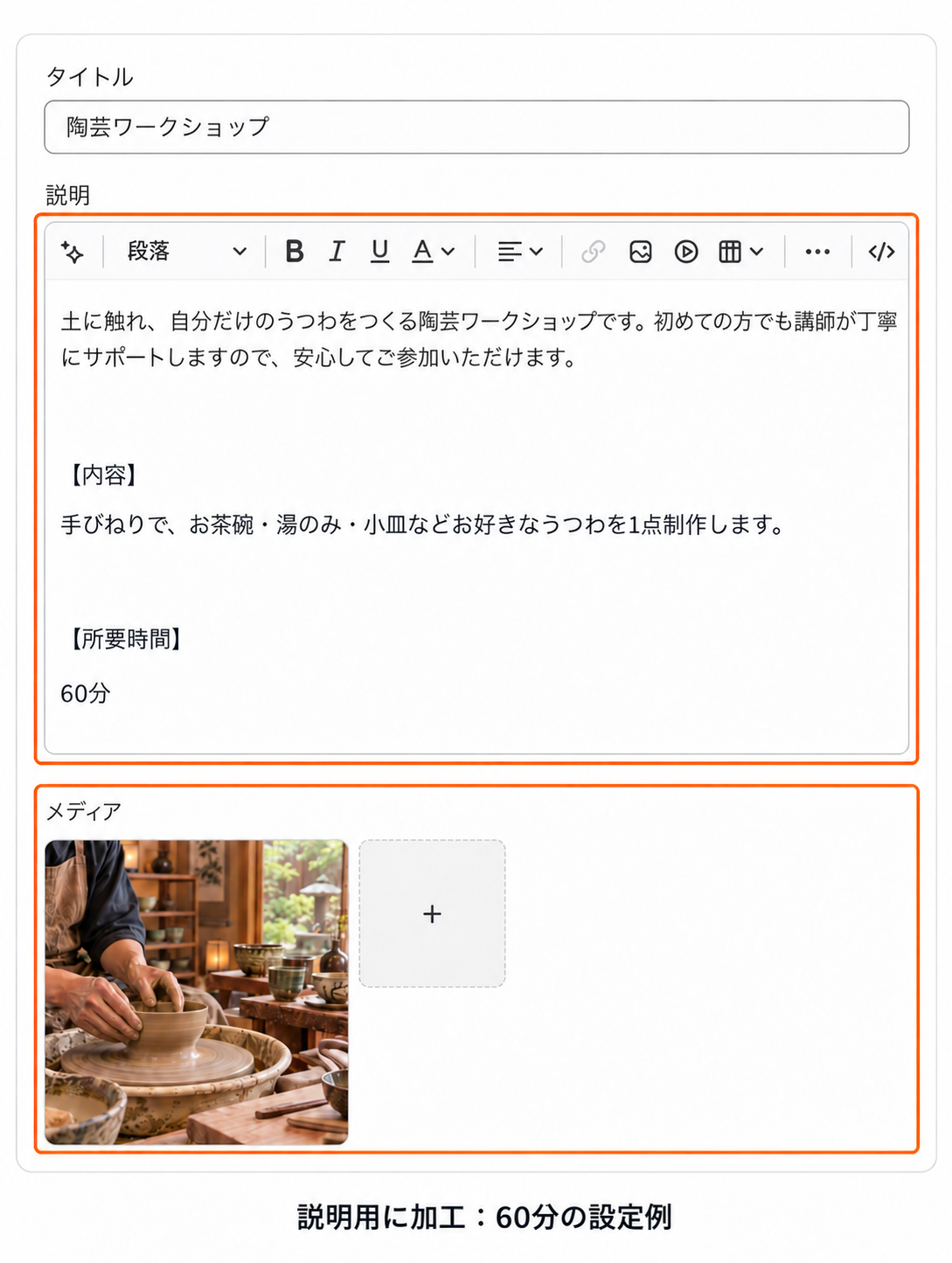
商品説明は「説明」、写真は「メディア」で編集し、保存します。画像は所要時間を60分にそろえた説明用の加工例です。写真は操作説明用のイメージで、販売する際は手びねり・ろくろなど実際の体験内容に合う写真を使ってください。
検索結果向けのページタイトルとメタディスクリプションも、Shopifyの「検索エンジンリスティング」で整えます。開催地域・体験内容・料金など、申し込みを検討する人に必要な情報を記載してください。
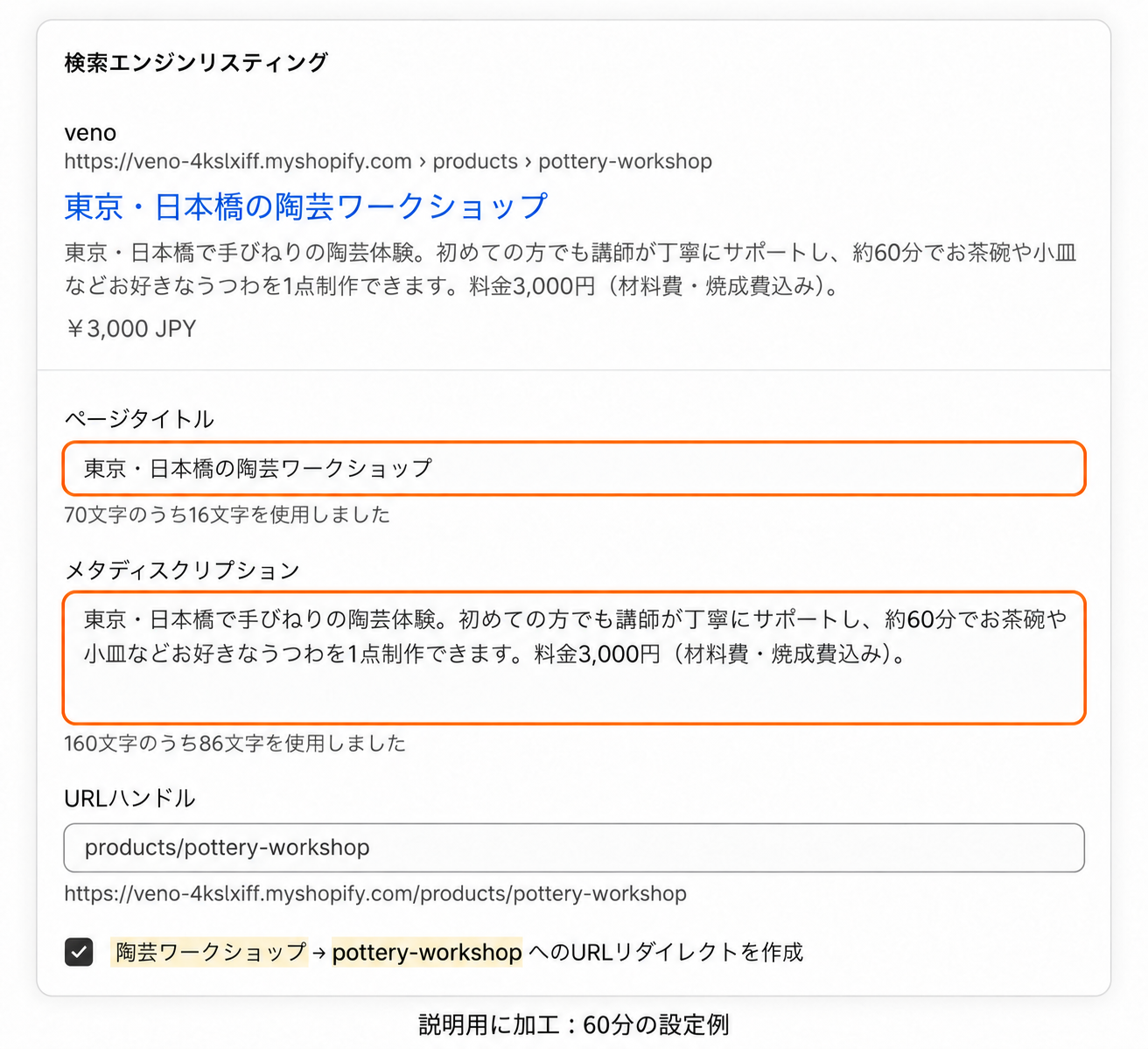
ページタイトルとメタディスクリプションの入力欄を強調した加工例。商品説明・検索結果向けの説明・予約枠の所要時間を60分にそろえます。
説明と画像を整えたら、Venoの「予約ウィジェットをプレビュー」から商品ページを確認します。まず、体験説明・価格・会場・参加条件がそろっているか、スマホでも読みやすいかを確認してください。
購入の確認では、手順6でテスト環境と公開状態を整え、登録した開催日、13:00〜14:00、一般2人分を選びます。この例では合計6,000円になり、カートからチェックアウトへ進めることを確認します。
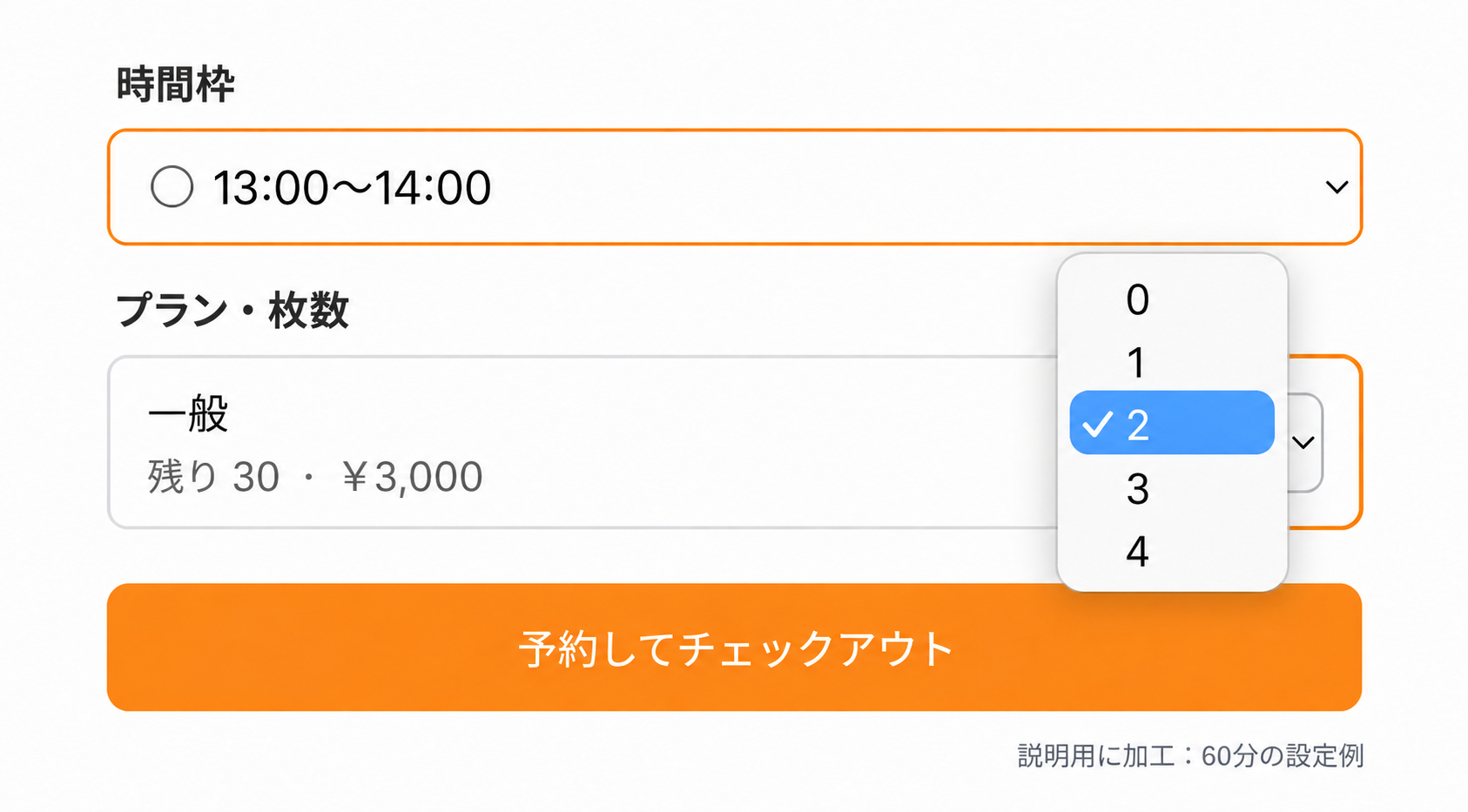
時間枠と枚数の選択欄を拡大した加工例。13:00〜14:00の一般プランを2枚選び、チェックアウトへ進みます。
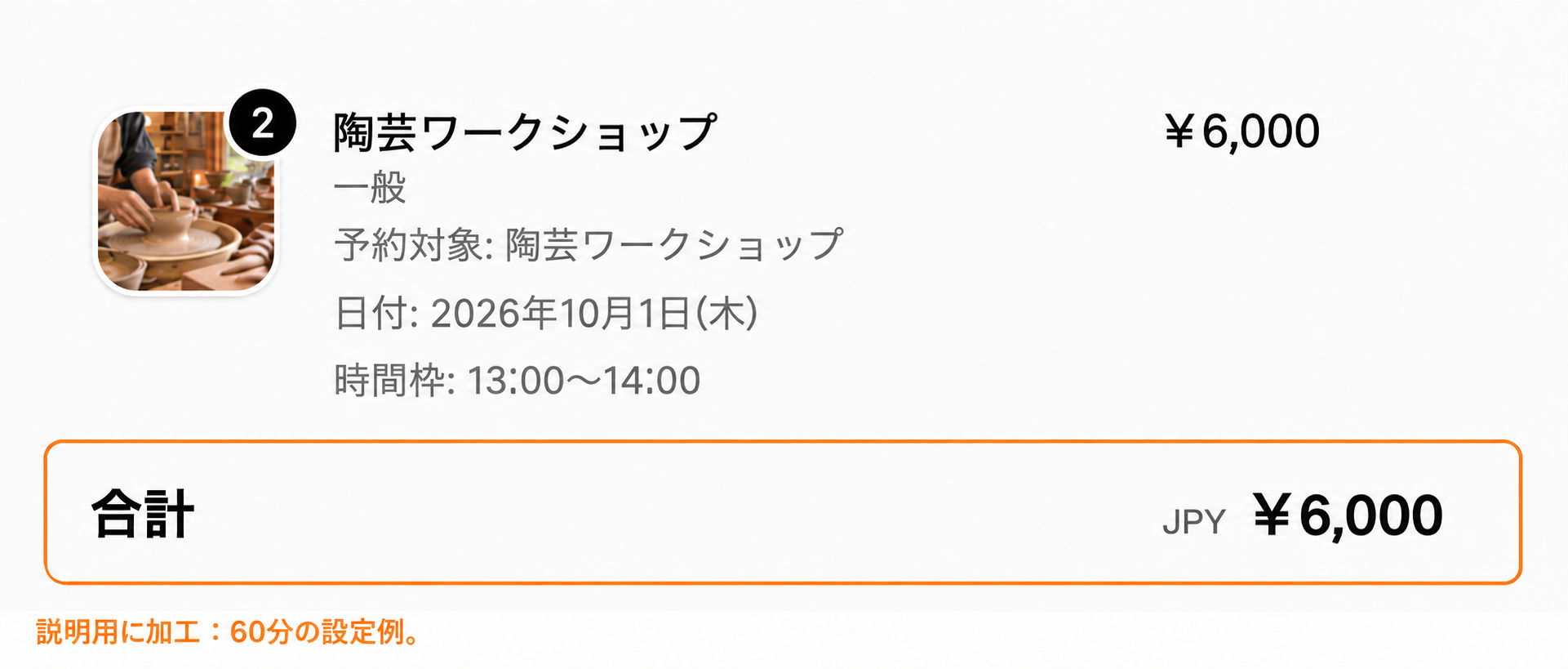
注文内容を拡大した加工例。10月1日13:00〜14:00・一般2枚・合計6,000円を確認します。支払い完了を示す画像ではありません。
6. 購入・通知・当日の受付までテストする
テストに使うストア・決済方法・予約商品の公開状態を確認してから、商品ページから購入まで進みます。下書き商品のプレビュー確認と、決済を伴う購入テストは分けて準備してください。購入に公開が必要な場合は、テスト用ストアなど、通常の販売に影響しない環境で進めます。
Shopifyの注文とVenoの予約に、選んだ日時・プラン・数量が反映されるか確認します。購入担当と受付担当の両方が操作すると、当日の手順まで確認できます。
通常のストアでShopifyのテスト決済を使うには、有料プランの選択が必要です。また、テストモード中は通常のカード決済に影響するため、営業中のストアでは実施環境と時間を決めてください。Shopifyのテスト決済手順
Venoは、カート投入時に最大10分間、枠を保留する仕組みです。購入が完了しなければ枠が戻ります。満席になった後に遅れて決済が成立するケースは「要確認」となるため、運営側で確認して予約確定や返金の対応を決めます。通常の購入だけでなく、保留や要確認の予約をどう扱うかも把握しておきましょう。
当日のチェックインは、購入者のスマホに表示したチケットのボタンを、スタッフが2.5秒長押しして行います。専用の読み取り機は不要です。受付担当者にも同じ操作を試してもらいます。
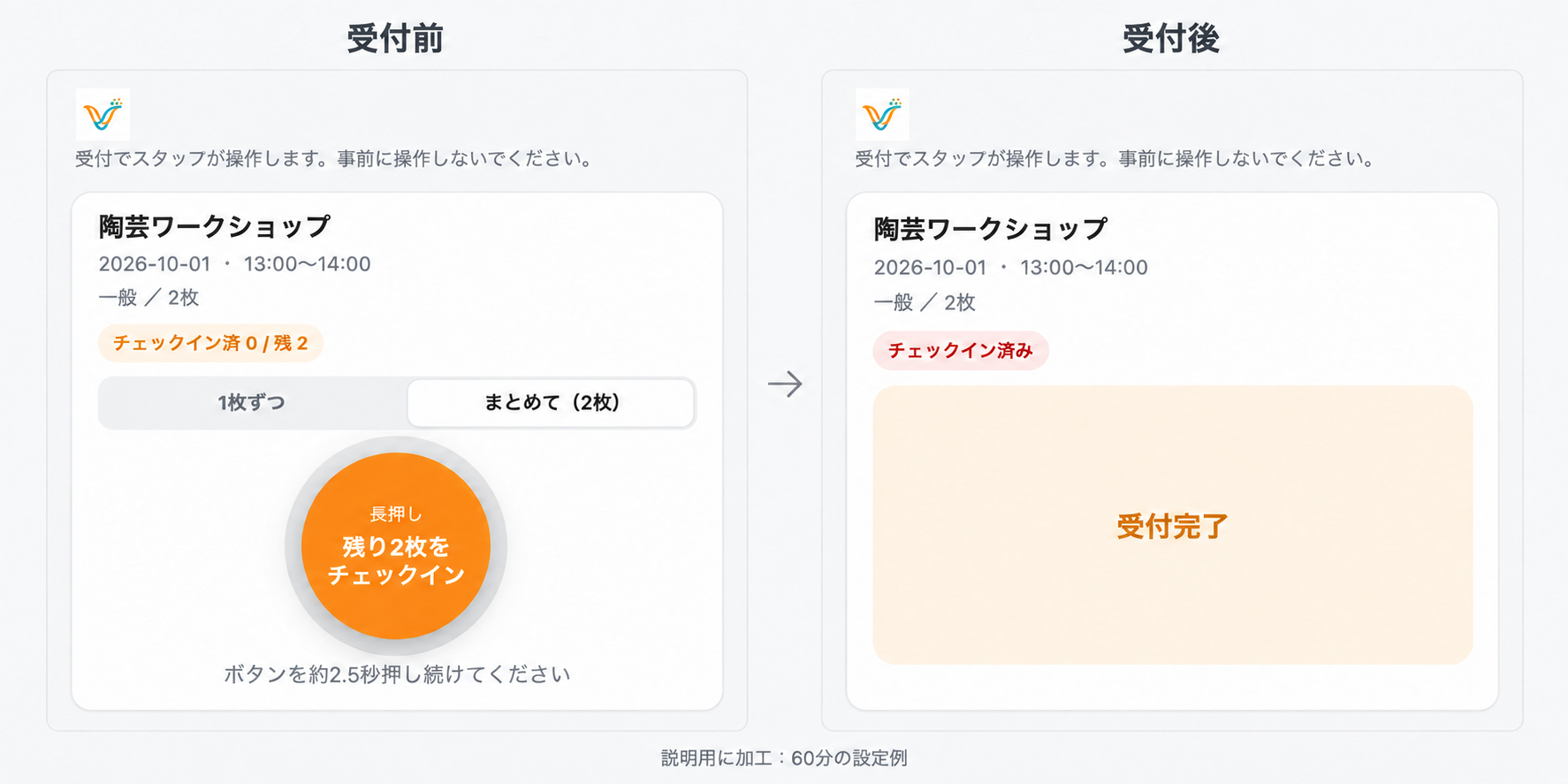
受付前(左)は残り2枚の長押しボタン、受付後(右)は「チェックイン済み」「受付完了」を確認します。日時を設定例にそろえた比較用の加工画像です。
予約のキャンセルはVenoで行い、返金が必要な場合はShopifyの注文管理で別途対応します。日程変更やチケットの再送が必要な運用では、その対応方法も導入時に確認しておいてください。
現地払いを採用する場合は、Shopifyの手動決済の条件も確認します。手動決済にはテストモードがなく、引き渡し用ストアでは手動決済や実取引を使ったテストにも制限があります。テスト注文の説明/引き渡し用ストアの制限
7. Venoの公開状態と本番決済を確認し、販売を始める
購入から受付まで確認できたら、販売開始に向けて次の順に整えます。
- テスト用の予約・注文を整理し、本番の販売可能数を確認する
- テスト専用の商品や日時を販売対象から外す
- テストモードを使った場合は解除し、本番の決済方法を確認する
- Venoのイベント編集画面で「公開状態」を「公開中」にし、Shopify商品への反映とオンラインストアでの表示を確認する
- 公開ページを購入者側から開き、日時・価格・参加方法の表示を確認する
- ストアのメニューや告知ページから商品ページへリンクする
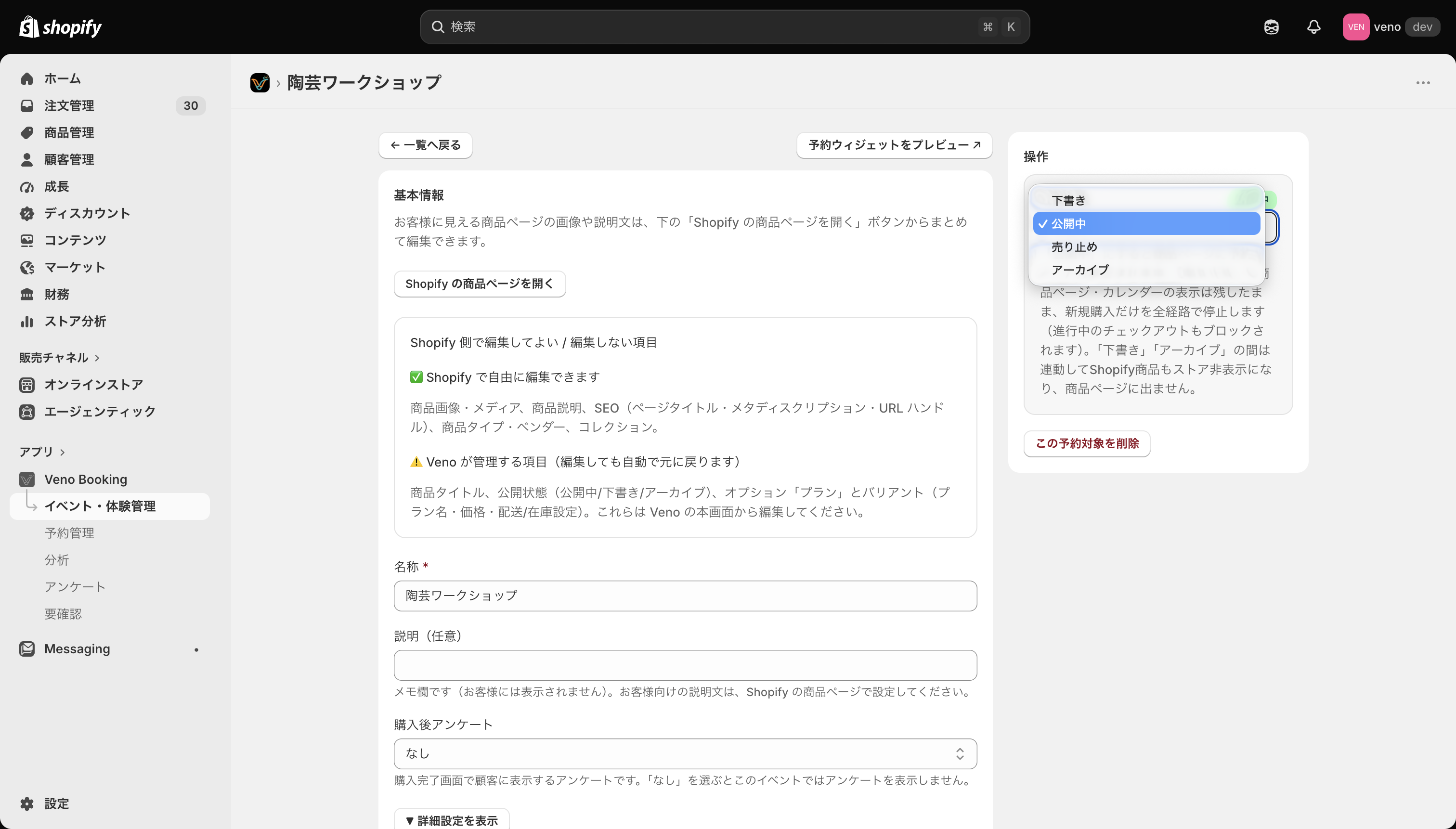
Venoのイベント編集画面で「公開中」を選びます。同じ画面に「Shopify の商品ページを開く」ボタンもあります。
公開状態はVenoから変更します。公開後は予約一覧と問い合わせを確認し、「要確認」の予約に対応する担当者も決めておきましょう。
まずは1つの体験を登録し、日時の選択から購入・受付まで通してみてください。販売する体験が増えたときも、その設定と確認手順を基準に準備できます。
Venoをインストールして体験の販売を始める
設定に迷う場合は、Venoの導入・初期設定をご相談ください。イベント登録、日時・定員・プランの設定、予約カレンダーの組み込みは無料の導入支援で案内しています。ストア全体の構築や継続的な運用支援などは別途見積もりです。支援範囲を確認する

